Bilgisayar Yavaşlaması ve Disk Bakımı
Zamanla açılış süresi uzayan, programları geç açan ve takılan bir bilgisayar çoğu zaman donanım değişmeden hızlandırılabilir. Dolu diskler, gereksiz başlangıç programları ve bakımsız depolama en yaygın nedenlerdir. Bu rehberde bilgisayarını yavaşlatan sorunları tespit etmeyi ve disk bakımıyla performansı geri kazanmayı anlatıyoruz.
İçindekiler
Yavaşlamanın Nedenini Bulma

Önce görev yöneticisini (Ctrl+Shift+Esc) açarak hangi kaynağın dolu olduğuna bak. İşlemci, bellek (RAM) veya disk kullanımı sürekli %90 üzerindeyse darboğaz oradadır. Disk %100’de takılıyorsa genellikle eski bir mekanik disk ya da arka plan güncellemeleri sorumludur.
Başlangıçta açılan program sayısı da önemlidir; görev yöneticisinin Başlangıç sekmesinden gereksiz uygulamaları devre dışı bırakmak açılışı belirgin hızlandırır.
Gereksiz Dosyaları Temizleme
Windows’un Disk Temizleme aracı ya da Ayarlar > Depolama bölümünden geçici dosyaları, önbellekleri ve çöp kutusunu temizle. Tarayıcı önbelleği ve indirilenler klasörü de zamanla gigabaytlarca yer kaplar. Diskin en az %10-15’inin boş kalması sistemin rahat çalışması için gereklidir.
Kullanılmayan programları Denetim Masası ya da Ayarlar > Uygulamalar üzerinden kaldır. Büyük ve gereksiz dosyaları bulmak için depolama analiz araçları işini kolaylaştırır.
Disk Bakımı ve Hata Kontrolü
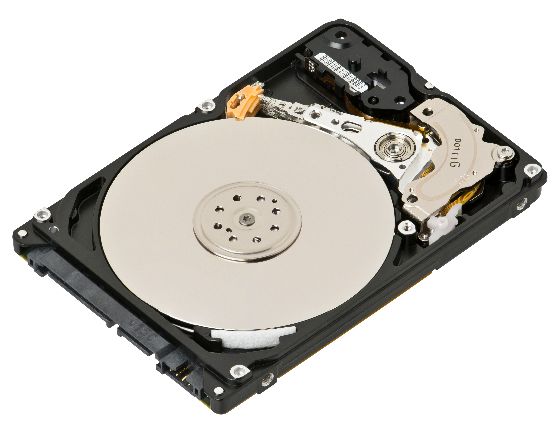
Mekanik (HDD) disklerde birleştirme (defrag) performansı artırır; ancak SSD disklerde birleştirme yapılmaz, bunun yerine TRIM otomatik çalışır. Windows bunu disk tipine göre kendisi ayarlar, yine de Sürücüleri İyileştir aracından durumu kontrol edebilirsin.
Diskte bozuk sektör şüphesi varsa komut isteminde chkdsk ile hata taraması yapabilirsin. Diskin sağlık durumunu bir SMART izleme programıyla kontrol etmek, arızalanmak üzere olan diski önceden yakalamanı sağlar.
SSD Yükseltmesi ve RAM
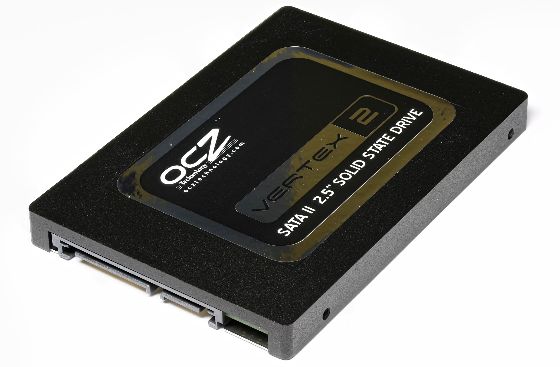
Bilgisayarın hâlâ mekanik disk kullanıyorsa, yapabileceğin en etkili hızlandırma işlemi SSD’ye geçmektir. Açılış ve program açma süreleri kat kat kısalır. İşletim sistemini SSD’ye taşımak için klonlama yazılımları kullanılabilir.
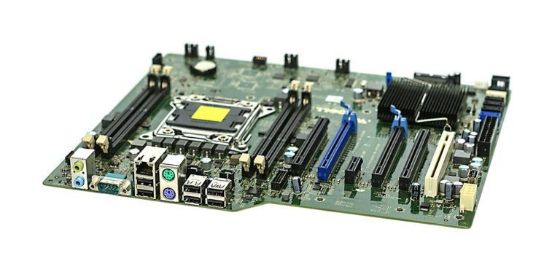
RAM sürekli doluysa ve sistem takılıyorsa bellek yükseltmesi de belirgin fark yaratır. Anakartının desteklediği RAM tipi ve maksimum kapasiteyi öğrenip uyumlu modül eklemelisin.
Yazılım Bakımı ve Son Kontrol
İşletim sistemi ve sürücüleri güncel tut; eski sürücüler hem güvenlik açığı hem performans sorunu yaratır. Güvenilir bir antivirüsle tarama yaparak sistemin yavaşlamasına yol açan zararlı yazılımları temizle.
Tüm bakım adımlarından sonra bilgisayarı yeniden başlat ve açılış süresi ile genel tepki hızını gözlemle. Disk kullanımı normale döndüyse ve programlar hızlı açılıyorsa bakım başarılı olmuştur.