Modem Kurulumu ve İnternet Bağlantı Sorunları
Yeni bir modem kurarken ya da internet aniden kesildiğinde yaşanan sorunların çoğu, pahalı bir arıza değil basit ayar, kablo ya da hat problemidir. Modem, internet servis sağlayıcısından (İSS) gelen sinyali evdeki cihazlara dağıtan köprüdür. Bu rehberde modemin nasıl çalıştığını, bağlantı türlerini, hangi bileşenlerden oluştuğunu ve bağlantı sorunlarını adım adım nasıl çözeceğini anlatıyoruz.
İçindekiler
Modem Nedir ve Nasıl Çalışır
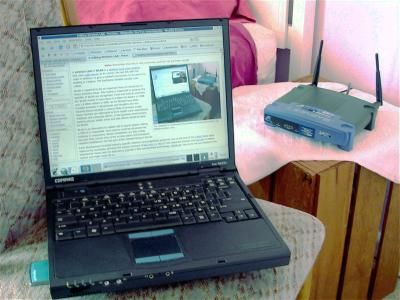
Modem (modülatör-demodülatör), İSS’den gelen hat sinyalini cihazların anlayacağı dijital veriye çeviren cihazdır. Evlerde kullanılan cihazların çoğu aslında modem+router (yönlendirici) birleşik yapıdadır: modem kısmı dış hattı alır, router kısmı bu bağlantıyı Wi-Fi ve Ethernet ile evdeki cihazlara dağıtır.
Bağlantı türü hatta göre değişir: bakır telefon hattı üzerinden ADSL/VDSL, fiber optik kablo üzerinden fiber (FTTH/GPON) ya da kablo TV altyapısı üzerinden kablo modem. Türkiye’de yaygın olarak VDSL ve fiber kullanılır. Modem üretiminde ZyXEL, Huawei, TP-Link, AVM (FRITZ!Box) ve Airties gibi markalar öne çıkar; birçok İSS kendi markasıyla verdiği modemi aslında bu firmalardan birine ürettirir.
Modem Kurulumu Adımları
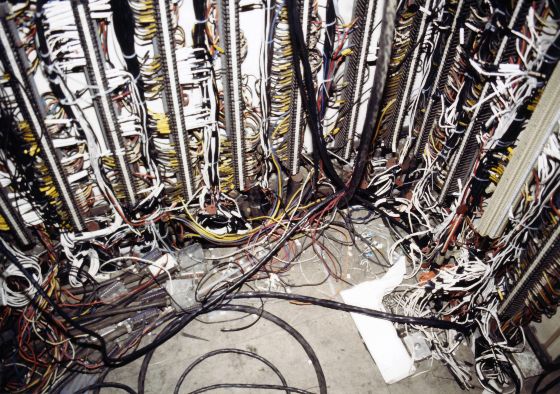
Kuruluma modemin WAN/DSL girişini doğru kaynağa bağlayarak başla: VDSL’de telefon hattını (genelde gri DSL portu ve splitter ile), fiberde ise fiber kablosunu ya da ONT çıkışını modemin WAN portuna tak. Güç adaptörünü bağla ve modemi aç; ışıkların yanıp sönüp sabitlenmesini bekle (genelde 1-3 dakika).
Modemin üzerindeki ya da altındaki etikette varsayılan Wi-Fi adı (SSID), şifresi ve yönetim paneline giriş için IP adresi (çoğunlukla 192.168.1.1) ile kullanıcı adı/şifre yazar. İlk kurulumda bu panele girip İSS’nin verdiği kullanıcı adı-şifre (PPPoE bilgileri) girilmelidir; birçok modem bunu otomatik algılar. Fiberde çoğu zaman ek ayar gerekmez.
Işıkların Anlamı ve Sorun Teşhisi

Modemin ön yüzündeki ışıklar sorunun yerini gösteren en hızlı araçtır. Power/Güç ışığı modemin açık olduğunu; DSL/Internet/LOS ışığı hat bağlantısını; Wi-Fi ışığı kablosuz yayını gösterir. DSL ışığı sürekli yanıp sönüyor ve sabitlenmiyorsa hat senkronizasyonu kurulamıyor demektir; bu genelde hat ya da İSS kaynaklıdır.
Fiber modemlerde kırmızı yanan LOS (Loss of Signal) ışığı, fiber sinyalinin gelmediğini gösterir; kablo çıkmış ya da hatta kesinti var demektir. Internet ışığı yeşil ama cihazlar bağlanamıyorsa sorun Wi-Fi/router tarafındadır, hat değil. Işıkların normal renk ve durumu modemin kılavuzunda ayrıntılı yazar.
İnternet Kesintisinde Yapılacaklar

İnternet gittiğinde ilk ve en etkili adım modemi yeniden başlatmaktır: güç kablosunu çek, 30 saniye bekle, tekrar tak. Bu, modemin hattı yeniden senkronize etmesini sağlar ve kesintilerin büyük kısmını çözer. Sık sık yeniden başlatma gerekiyorsa aşırı ısınma ya da modem yaşlanması söz konusu olabilir.
Tüm kabloların (özellikle DSL/fiber ve güç) her iki uçtan tam oturduğunu kontrol et. Sorun sürüyorsa başka bir cihazla bağlanmayı dene; sorun tek cihazdaysa o cihazın ayarındadır. Modemi fabrika ayarlarına sıfırlamak (arkadaki reset deliğine 10 saniye basılı tutmak) son çaredir çünkü tüm ayarlar silinir. Hat tarafında sorun varsa İSS’nin arıza kaydını açtırmak gerekir.
Güvenlik, Konum ve Son Kontrol
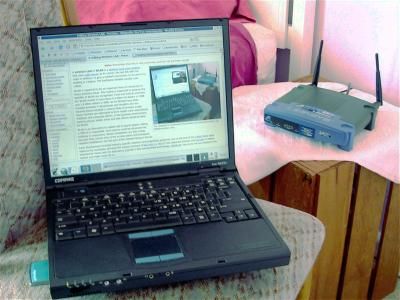
Kurulumdan sonra modemin varsayılan yönetim şifresini ve Wi-Fi şifresini mutlaka değiştir; varsayılan şifreler güvenlik açığıdır. Modemin yazılımını (firmware) güncel tutmak hem güvenlik hem kararlılık sağlar; çoğu modem bunu panelden ya da otomatik yapar.
Modemin konumu da performansı etkiler: evin merkezinde, yerden yüksekte, metal ve kalın duvarlardan uzak, açık bir yere koymak sinyali belirgin iyileştirir. Mikrodalga fırın ve kablosuz telefon gibi cihazlar 2,4 GHz bandında parazit yapabilir. Kurulum sonrası bir hız testiyle İSS’nin taahhüt ettiği hıza yakın değer aldığını kontrol et; büyük fark varsa hat ya da modem sorununu araştır.


2 thoughts on “Modem Kurulumu ve İnternet Bağlantı Sorunları”