Laptop Fanı Temizleme ve Aşırı Isınma Çözümü
Laptopun hızlı ısınması, fanın sürekli yüksek sesle dönmesi ve ani kapanmalar genellikle tozlanan fan ve hava kanallarından kaynaklanır. Düzenli temizlik hem performansı artırır hem de donanım ömrünü uzatır. Bu rehberde laptop fanını güvenle temizlemeyi ve aşırı ısınmayı kalıcı olarak azaltmayı adım adım anlatıyoruz.
İçindekiler
Aşırı Isınma Belirtileri ve Nedenleri
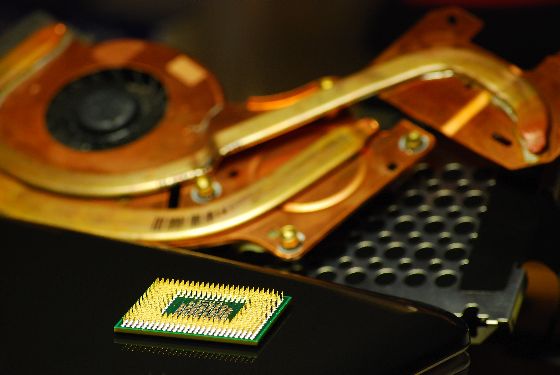
Laptopun alt kısmı elini yakacak kadar ısınıyorsa, fan sürekli tam hızda dönüyorsa ya da cihaz oyunda/videoda aniden kapanıyorsa aşırı ısınma sorunu var demektir. En yaygın neden fan ve soğutucu peteklerinde biriken tozdur. Zamanla kuruyan termal macun da ısıyı işlemciden uzaklaştıramaz hale gelir.
Yazılımsal olarak arka planda çalışan ağır işlemler de ısıyı artırabilir; donanıma geçmeden önce görev yöneticisinden işlemci kullanımını kontrol etmek faydalıdır.
Gerekli Malzemeler ve Hazırlık

İşe başlamadan laptopu kapat, şarjı çıkar ve mümkünse bataryayı sök. Sana basınçlı hava spreyi (ya da el körüğü), küçük yıldız tornavida seti, antistatik bez ve yumuşak bir fırça gerekir. Statik elektriğe karşı metal bir yüzeye dokunarak kendini topraklamak iyi olur.
Laptopun alt kapağını açmadan önce modelin servis videosuna bakmak vida yerlerini görmek için faydalıdır. Vidaları karışmaması için kaplara ayır.
Fanı ve Hava Kanallarını Temizleme
Alt kapağı açtıktan sonra fanı ve yanındaki ince metal soğutucu petekleri göreceksin. Fan kanatlarını bir elinle hafifçe sabitleyip basınçlı hava ile tozu dışarı doğru üfle; fanın serbestçe dönmesine izin verirsen rulmanına zarar verebilirsin. Peteklerde sıkışan toz keçesini fırça ve hava ile temizle.
Basınçlı hava spreyini dik tutarak ve kısa aralıklarla kullan; sıvı kaçırmaması için çok eğme. Temizlik sonrası fanın elle rahat döndüğünü kontrol et.
Termal Macun Değişimi
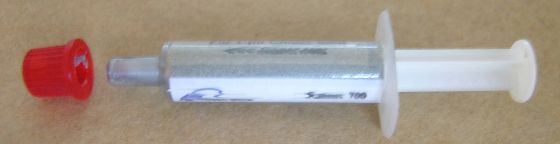
Laptop birkaç yıllıksa termal macun kurumuş olabilir. Soğutucu bloğu tutan vidaları çapraz sırayla gevşet ve bloğu dikkatle kaldır. İşlemci ve ekran kartı üzerindeki eski macunu, izopropil alkolle nemlendirilmiş bezle tamamen temizle.
Yeni termal macunu işlemcinin ortasına bir pirinç tanesi boyutunda uygula; fazlası ısı iletimini düşürür. Soğutucuyu geri yerleştirip vidaları yine çapraz ve kademeli sıkıştır.
Soğutma Alışkanlıkları ve Son Test

Temizlik sonrası laptopu sert, düz bir zeminde kullan; yatak veya kucakta hava delikleri kapanır ve ısı artar. Bir soğutucu altlık (cooling pad) sıcak günlerde belirgin fark yaratır. Hava giriş-çıkış deliklerinin önünü hiçbir zaman kapatma.
Laptopu açıp bir ısı ölçüm programıyla işlemci sıcaklığını izle. Boştayken 40-50, yük altında 70-85 derece normal kabul edilir. Sıcaklıklar düştüyse ve fan sesi azaldıysa temizlik başarılıdır.


4 thoughts on “Laptop Fanı Temizleme ve Aşırı Isınma Çözümü”